

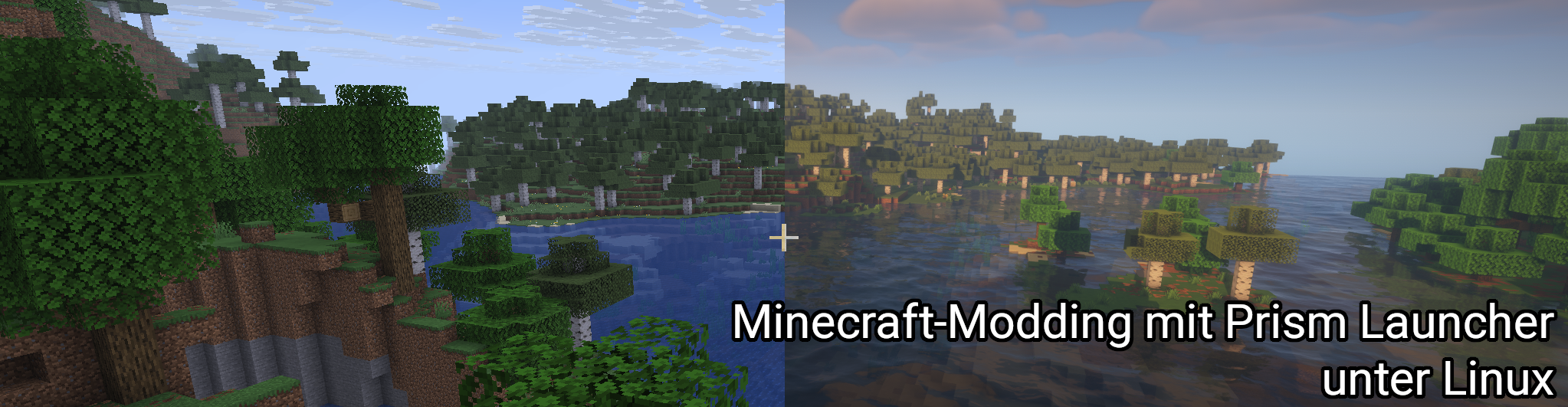
Das normale Minecraft in der Java-Edition bietet schon eine Menge an Funktionen, Items und Möglichkeiten in der virtuellen Blöckchen-Welt. Weil dieses Spiel aber von sich aus schon eine Menge kreative Energie freisetzt, kommt bald der Wunsch das Spiel auf eigene Faust mit sogenannten Mods zu erweitern.
Ungleich wie sein freier Vertreter Luanti (ehemals Minetest) ist Minecraft nicht schon von vorne herein darauf ausgelegt das Basisspiel mit Mods zu erweitern. Davon hat sich die Community jedoch nicht abschrecken lassen und hat sogenannte Mod Development Kits, die Mod-Loader entwickelt, die sich auf das Basisspiel stülpen lassen können. Darüber hinaus gibt es zahlreiche Community-Seiten, die Zusammenstellungen von Mods anbieten.
Mod-Loader, welche gibt es
Relativ aktuell ist Neoforge oder auch CurseForge. Einige ältere Mods benötigen dagegen allerdings Forge.
Launcher und Verwaltung
Wie verwalten wir nun all diese Dateien. Und eine Hauptfrage: wie verwalten wir die ganzen Versionen, in denen die Dateien vorliegen? Manche benötigen eine ganz bestimmte Minecraft-Version. Das kann sehr schnell in einem großen Wirrwar an Dateien ausarten.
Hier kommen uns die freien Verwaltungstools zu Hilfe. In unserem Fall konzentrieren wir uns auf den Prism Launcher.
Installation Prism Launcher
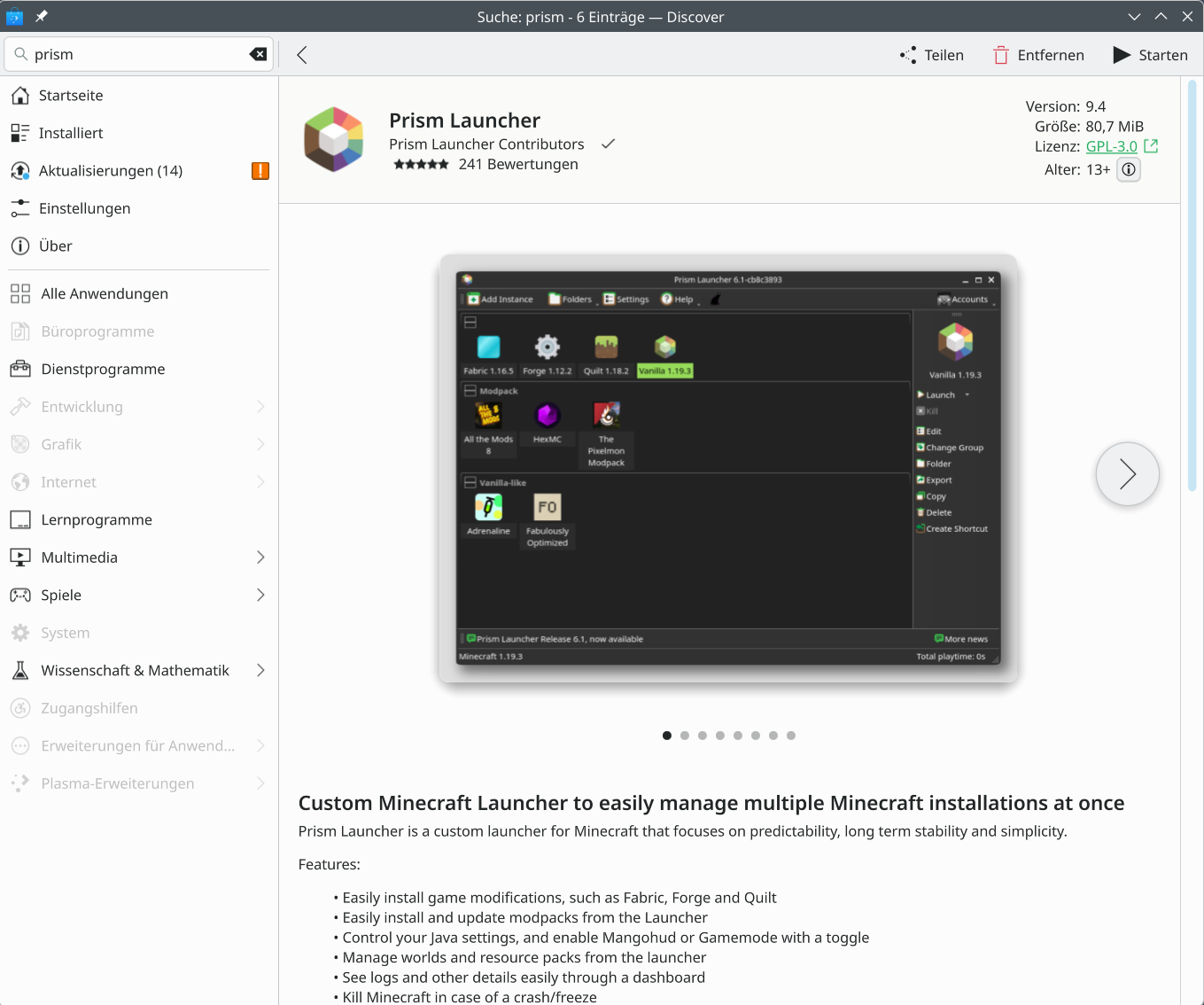
Wir machen es uns einfach und installieren den Prism Launcher einfach über Flatpak. Startet dazu ein Programm namens "Discover". Dieses findet ihr in KDE im Menüpunkt "System" und dann dort "Discover". Im Programm angekommen sucht dort links oben in der Ecke nach "prism". In der Ergebnisliste sollte nun auch der Prism Launcher als Flatpak-Paket auftauchen. Wählt nun den Eintrag an und drückt dann rechts oben "installieren". Achtet darauf, dass die Auswahl auf Flatpak steht, idealerweise Flatpak (Benutzer). Somit erhaltet ihr bequem Updates und die neusten Versionen. Das geht auch über den Paketmanager, dort sind die Versionen tendenziell aber immer etwas "älter".
Sobald Prism Launcher installiert ist, könnt ihr ihn über euer KDE Startmenü finden. Geht dazu auf "Spiele" und dort müsstet ihr nun "Prism Launcher" sehen.
Microsoft-Account
Um Minecraft spielen zu können, brauchen wir ein Microsoft-Konto bei dem Minecraft gekauft bzw. hinzugefügt worden ist. Prüft, dazu ob ihr den passenden Microsoft-Zugang dazu habt, indem ihr euch auf Minecraft.net eingeloggt. Mit diesen Benutzerdaten müsst ihr dann auch im Prism Launcher fortfahren.
Habt ihr nun also die richtigen Zugangsdaten, geht ihr im frisch gestartet und noch vollständig leeren Prism Launcher oben im Menü auf "Settings". Wählt dann links unten "Accounts" aus. Klickt dann rechts in der Liste "Add Microsoft" und folgt nun den Anweisungen, z.B. über "Sign in with Microsoft".
Java
Hat das geklappt, kann es weiter zu der Java-Installation gehen. Minecraft Java-Edition benötigt nicht ganz überraschen im Gegensatz zur Minecraft Bedrock-Edition eine Java-Installation. Damit wird nicht mit der Java-Installation des Betriebssystems in Konflikt kommen, können wir über den Prism Launcher einfach unsere eigene Java-Version installieren.
Geht dazu wieder auf "Settings" und dann links im Menü auf "Java". Wählt dann den Tab "Management" an und klickt rechts den "Download"-Button. Nun öffnet sich ein neues Fenster, wo ihr einige Java-Versionen und Java-Distributionen auswählen könnt. Klickt ganz links auf "Mojang" dann in der Spalte "Major Version" auf Java 21. Falls es dort nach Erscheinen des Artikels noch eine neuere Version gibt, könnt ihr auch diese wählen. Klickt eine Version an und dann unten auf "Download". Der Prism Launcher lädt euch die gewünschte Java-Version herunter und legt diese entsprechend ab. Das kann eine Weile dauern.
Jetzt haben wir alles zusammen, um uns endlich dem eigentlich Ziel zu widmen: Minecraft selbst.
1. Instanz: Minecraft Standard
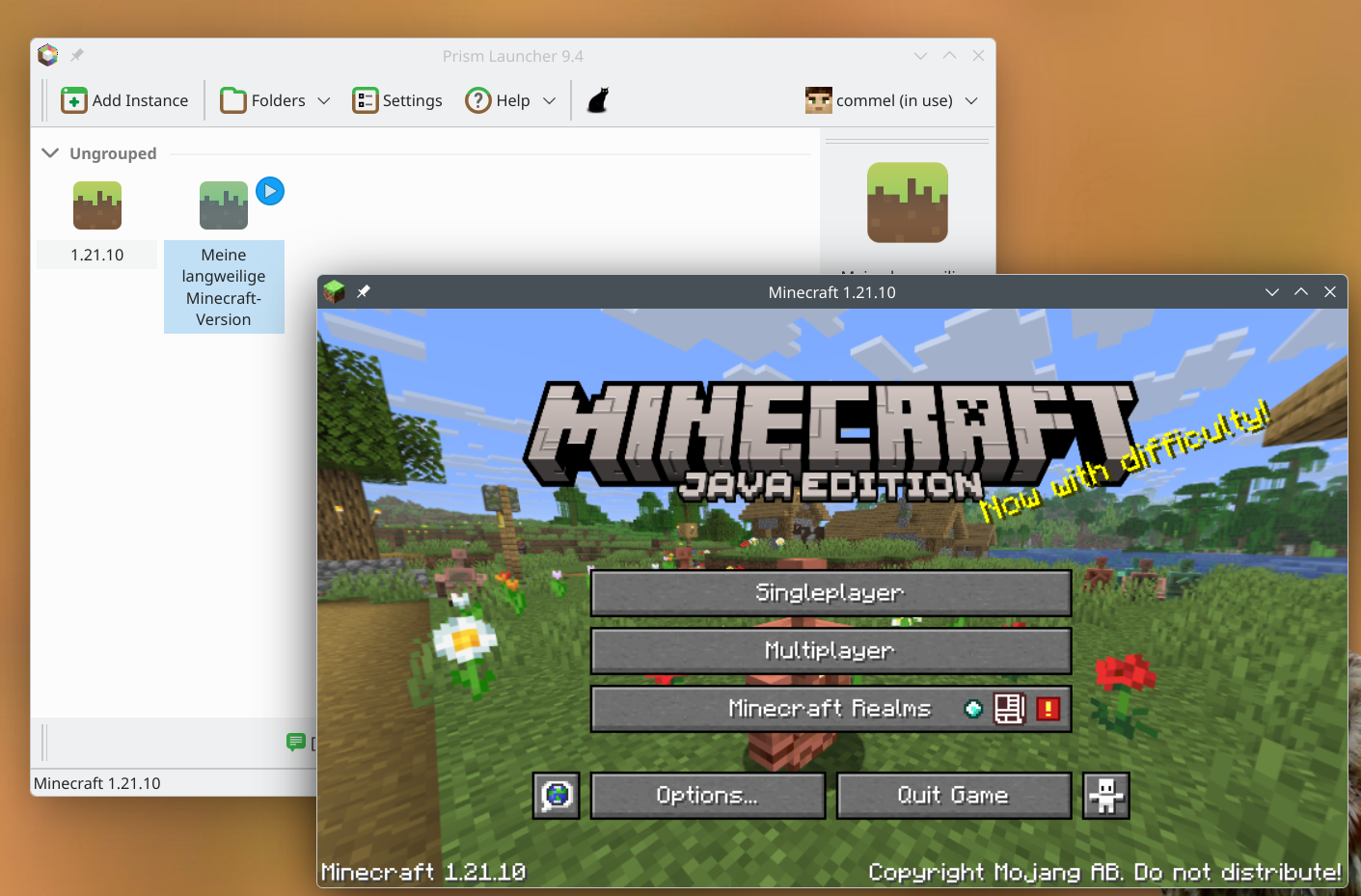
Im ersten Schritt holen wir uns eine ganz normale Minecraft-Version auf die wir auch immer wieder zurückkommen können. Mods sind eine delikate Angelegenheit und es kann passieren, dass bei Updates das kaputt gehen kann. Als Rücklage bauen wir uns also als ersten ein ganz normales Minecraft auf.
Klickt dazu im Hauptbildschirm des Prism Launcher auf "Add Instance". In dem neuen Fenster könnt ihr unglaublich viel einstellen. Für unsere Standard-Instanz achtet darauf, dass links unter den Packs "custom" eingestellt ist und rechts unter "Mod Loader" noch "none". Wählt in der Mitte eure gewünschte Minecraft-Version aus. Zumeist wollt ihr immer die oberste, also die neuste Version haben. Vergebt ganz oben in der Maske noch einen Namen wie zum Beispiel "Meine langweilige Minecraft-Version". Klickt dann "ok" und ihr seid wieder auf dem Hauptbildschirm.
Wenn ihr dort dann eure soeben erstellte Minecraft-Instanz doppelt anklickt, lädt der Prism Launcher noch die restlichen benötigten Dateien herunter und startet dann euer Minecraft.
2. Instanz: Grafik aufpimpen mit dem BSL-Shadern
In der Hauptansicht wählt ihr wieder "Add Instance" und wählt wie eben alles gleich aus. Nur beim "Mod Loader" auf der rechten Seite wählt ihr nun "NeoForge". In der Mitte müsst ihr nun neben der Minecraft-Version darunter auch die Neo Forge-Version auswählen. Bei beiden seid ihr mit der jeweils neusten Version erstmal gut aufgestellt. Wir vergeben oben wieder einen Namen, diesmal vielleicht "Mein Mod-Test 1". Klickt dann wieder rechts unten auf "ok" und lasst Prism Launcher die notwendigen Dateien herunter laden.
Jetzt sollte diese Instanz auch in euer Hauptansicht auftauchen. Jetzt wählen wir die Instanz "Mein Mod-Test 1" mit der rechten Maustaste aus und wählen im Kontextmenü "Edit". Auf der linken Seite können wir jetzt auswählen, welche Mods, Ressourcen- und Shaderpacks wir für diese Instanz verwenden wollen. Das schöne ist: unsere anderen Minecraft-Instanzen sind davon nicht betroffen, egal was wir hier auswählen. Wir können also nichts kaputt machen. Wenn etwas schiefgeht, einfach die Instanz löschen und nochmal probieren.
Als erstes wählen wir links den Abschnitt "Mods". Dort dann rechts auf "Download mods" und wählen in der Liste "Iris Shaders" aus. Dann wieder unten rechts "select mod for download" und "review and confirm". Im folgenden Dialog muss man die Installation nochmal bestätigt, weil Iris selbst noch Sodium benötigt und das mit installiert wird.
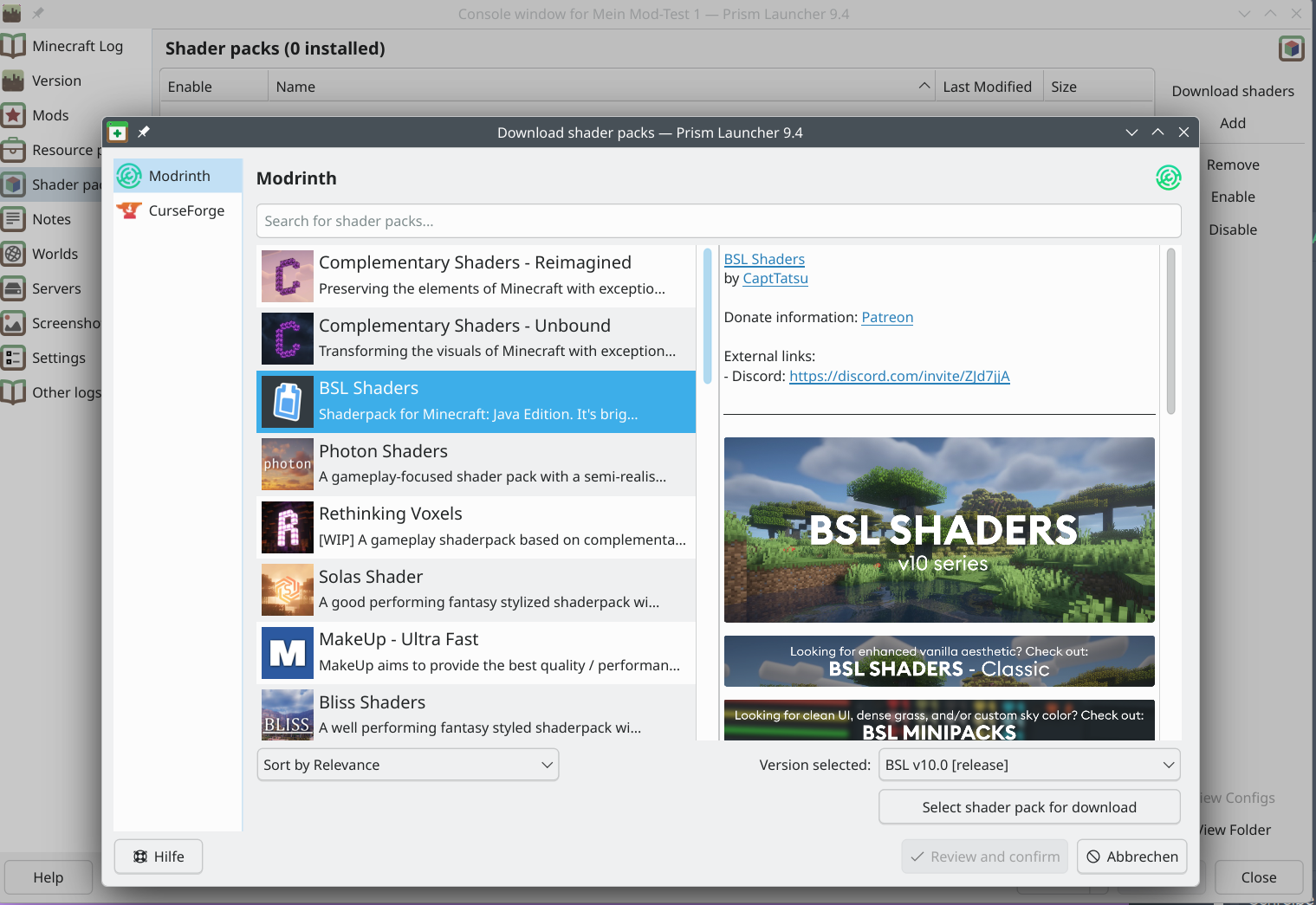
Klickt nun links einmal auf "Shader packs", dann rechts auf "Download shaders". Hier könnt ihr euch von den Modpack-Seiten ein Shader-Paket herunterladen. Wählt "Modrinth" an und dann sucht nach dem "BSL Shaders". Klickt dann rechts auf "Select shader pack for download" und dann "Review and confirm".
Am Ende klicken wir rechts unten auf "Launch" und beobachten, wie sich Minecraft verändert hat. Es sollte nun "neoforge" erwählt werden und rechts sollte ein Fuchs seine Runden drehen.
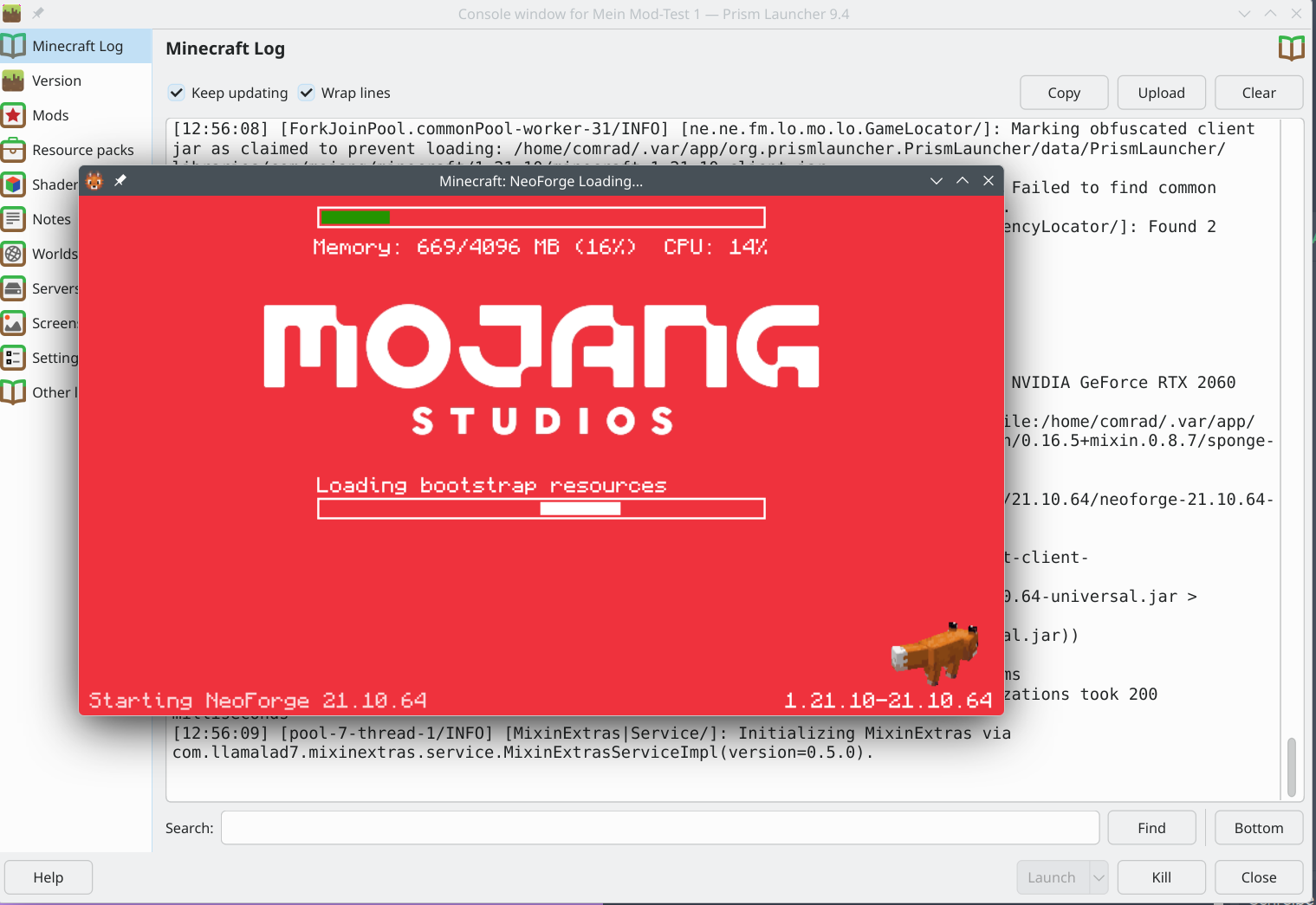
Im Spiel angekommen, wählt ihr nun den neuen Menüpunkt "Mods". Klickt dort links "Iris" an und dann den Button "Config". Wählt nun aus der Liste den "BSL_v10.0.zip"-Shader aus, den wir vorhin mit installiert haben. Dieser ist nun aktiviert. Bestätigt die Auswahl durch Apply oder Done. Jetzt können wir ein neues Spiel startet und ihr solltet sehen, wie der Shader die Grafik aufge-pimpt-hat.
3. Instanz: Eine Übersichtskarte
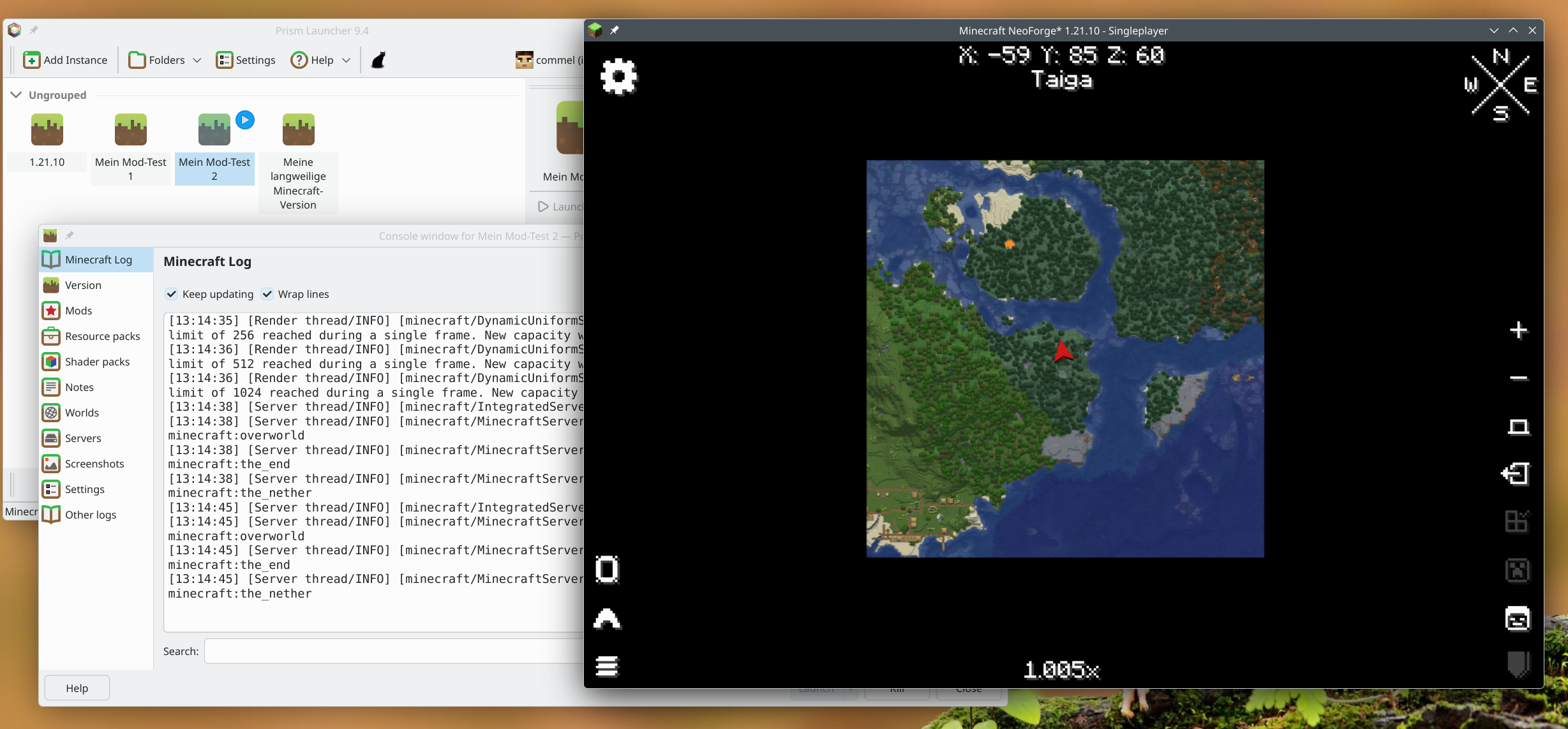
Auf gehts mit einer neuen Instanz. Wählt dort nun wieder NeoForge als "mod loader". Unter Mods wählen wir nun "Xaero's World Map". Dies fügt eine permanente Vollbild-Karte in Minecraft ein. Wählt wieder "Select mod for download", bestätigt alles mit "Review and download" und startet die Instanz wieder mit "Launch". Im Spiel ist dieser Mod direkt aktiv. Ihr könnt die Karte nun direkt mit der Taste "m" aufrufen.
Fazit
Das Verwalten von Mods unter Linux ist sehr leicht und bequem. Man kann viel herumexperimentieren. Viel Spass dabei!
Weiterführende Links
- Anmelden oder Registrieren um Kommentare zu schreiben
- 4490 Aufrufe


